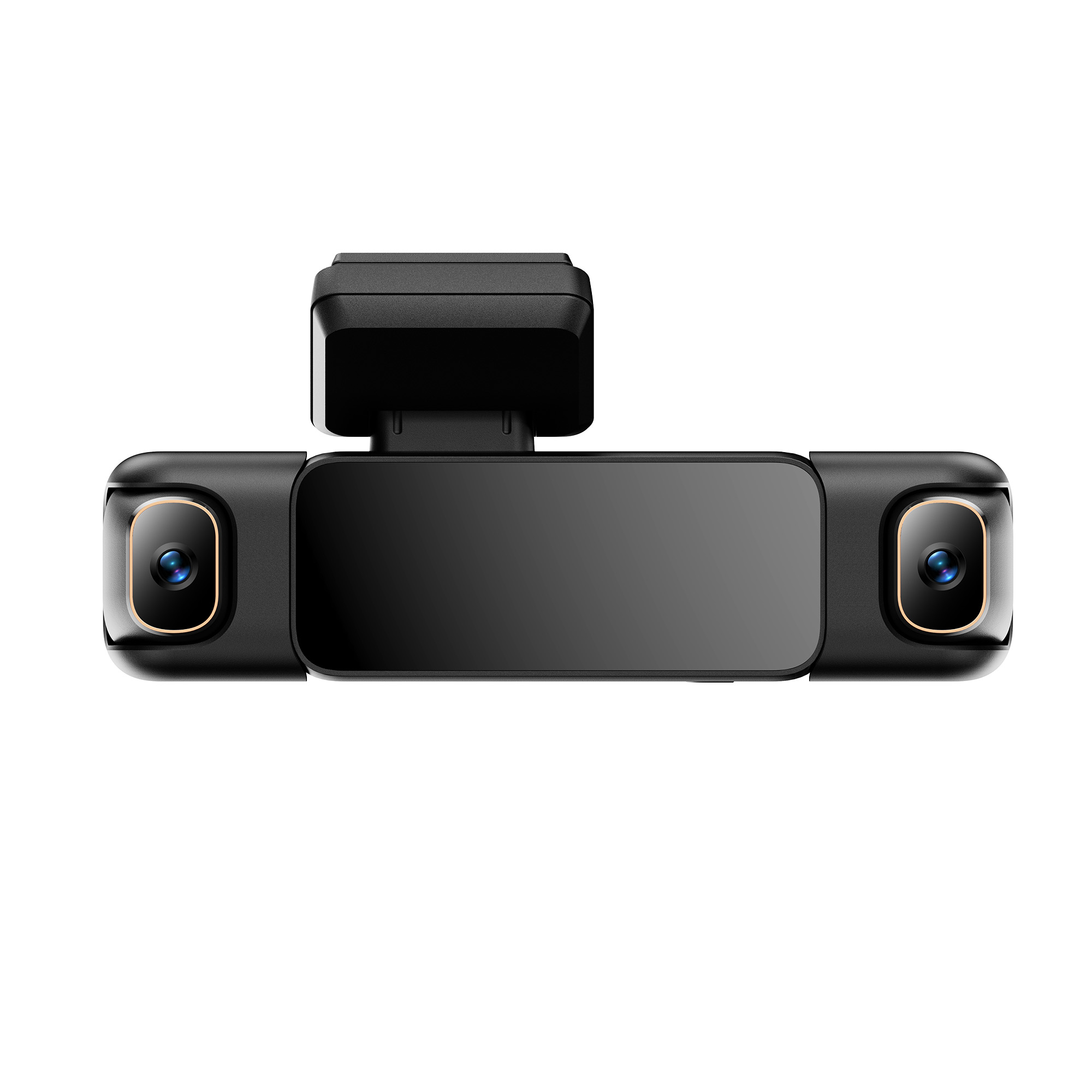
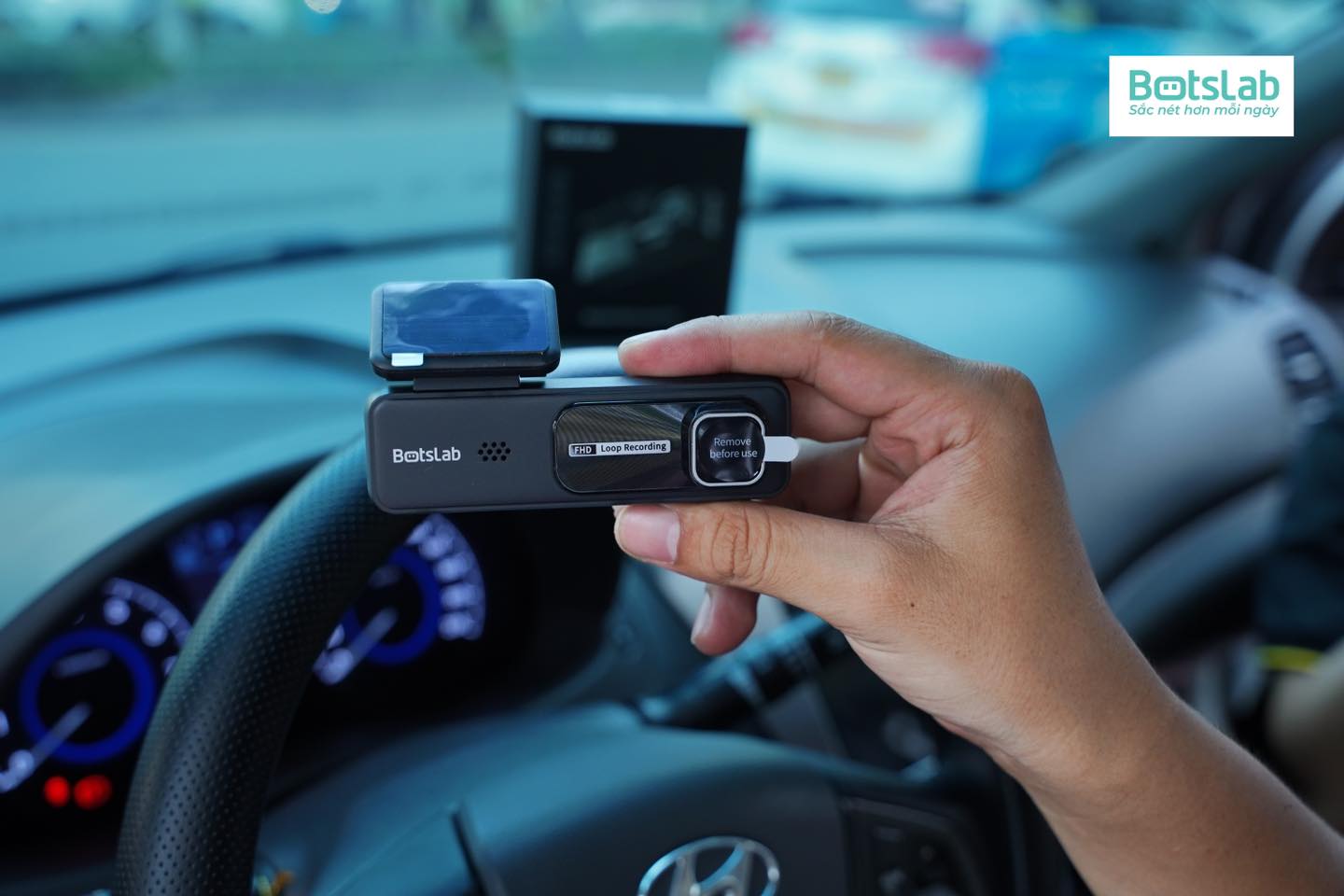
Việc chỉnh ngày giờ trên camera hành trình không chỉ là một thao tác cài đặt đơn thuần mà còn là một yếu tố then chốt, quyết định tính xác thực và giá trị pháp lý của bằng chứng video. Bài viết này sẽ đi sâu vào từng khía cạnh, từ lý do vì sao việc điều chỉnh ngày giờ lại quan trọng đến các phương pháp thực hiện chi tiết nhất, cùng với những lỗi thường gặp và cách khắc phục hiệu quả, giúp bạn hoàn toàn làm chủ thiết bị của mình.
Để hiểu sâu hơn về cách chỉnh ngày giờ trên camera hành trình, việc nắm bắt một chút về nguyên lý hoạt động của các thiết bị này là điều cần thiết. Giống như hầu hết các thiết bị điện tử có chức năng hiển thị thời gian, camera hành trình thường được trang bị một chip đồng hồ thời gian thực (Real-Time Clock - RTC).
- Chip này có nhiệm vụ duy trì thông tin về ngày, giờ, phút, giây ngay cả khi thiết bị không được cấp nguồn chính. Để RTC hoạt động liên tục, nó cần một nguồn năng lượng nhỏ, và đó chính là vai trò của pin CMOS (Complementary Metal-Oxide-Semiconductor), hay còn gọi là pin cúc áo, một loại pin nhỏ xíu thường được hàn trực tiếp vào bo mạch chủ của camera. Pin này cung cấp năng lượng liên tục cho chip RTC, đảm bảo rằng ngày giờ luôn được cập nhật và không bị reset về 01/01/2000 (hoặc một ngày mặc định nào đó) mỗi khi camera bị ngắt điện.
- Tuy nhiên, pin CMOS cũng có tuổi thọ nhất định. Sau một thời gian dài sử dụng hoặc trong điều kiện khắc nghiệt, pin này có thể bị yếu đi hoặc cạn kiệt hoàn toàn. Khi đó, chip RTC không còn được cấp nguồn liên tục, dẫn đến việc ngày giờ bị mất hoặc reset mỗi khi camera bị tắt nguồn. Đây là một trong những nguyên nhân phổ biến nhất khiến người dùng phải điều chỉnh lại ngày giờ liên tục.
- Ngoài ra, với sự phát triển của công nghệ, nhiều camera hành trình ngày nay còn được tích hợp module GPS (Global Positioning System). Module GPS không chỉ giúp ghi lại tọa độ vị trí mà còn có khả năng đồng bộ thời gian với các vệ tinh GPS. Tín hiệu từ vệ tinh GPS cực kỳ chính xác và được đồng bộ hóa trên toàn cầu, do đó, những chiếc camera có GPS thường có khả năng tự động cập nhật ngày giờ một cách chính xác tuyệt đối mà không cần người dùng can thiệp thủ công nhiều, thậm chí còn tự động điều chỉnh múi giờ khi bạn di chuyển qua các vùng địa lý khác nhau. Đây là một ưu điểm vượt trội giúp giảm thiểu công sức cài đặt và đảm bảo độ chính xác cao nhất cho dữ liệu thời gian.
Việc chỉnh ngày giờ trên camera hành trình có thể được thực hiện thông qua một trong các phương pháp sau, tùy thuộc vào model và tính năng của thiết bị.
Đây là phương pháp phổ biến và cơ bản nhất trong cách chỉnh ngày giờ trên camera hành trình, áp dụng cho hầu hết các loại camera hành trình có màn hình hiển thị. Quy trình này đòi hỏi bạn phải thao tác trực tiếp trên thiết bị bằng cách sử dụng các nút bấm vật lý.
- Đầu tiên và quan trọng nhất, bạn cần cấp nguồn và bật camera hành trình lên. Hãy đảm bảo rằng camera đã được cắm vào nguồn điện xe hoặc pin tích hợp đủ để hoạt động ổn định trong suốt quá trình cài đặt. Sau khi camera khởi động, hãy tìm kiếm nút Menu, thường được ký hiệu bằng chữ "M", "Mode" hoặc biểu tượng hình bánh răng cưa. Nhấn nút này để truy cập vào giao diện cài đặt của camera. Giao diện menu có thể khác nhau tùy theo nhà sản xuất và model, nhưng thông thường, bạn sẽ thấy một danh sách các tùy chọn được hiển thị trên màn hình.
- Sử dụng các nút điều hướng (thường là các nút mũi tên Lên/Xuống hoặc Trái/Phải, đôi khi là các nút chức năng gắn liền với ký hiệu mũi tên trên màn hình) để di chuyển qua các mục trong menu. Mục tiêu của bạn là tìm đến phần cài đặt liên quan đến thời gian. Các tên gọi phổ biến cho mục này bao gồm "Date/Time Setting", "Time Setup", "System Setting", "Clock Setting" hoặc đôi khi chỉ đơn giản là "Settings". Sau khi đã định vị được mục này, bạn nhấn nút OK hoặc nút chức năng tương ứng để chọn.
- Bây giờ, bạn sẽ được đưa đến màn hình cài đặt ngày giờ. Tại đây, bạn sẽ thấy các trường để nhập hoặc điều chỉnh Năm, Tháng, Ngày, Giờ và Phút. Tùy thuộc vào thiết kế giao diện, bạn có thể cần nhấn nút OK để chuyển qua từng trường hoặc sử dụng các nút điều hướng để thay đổi giá trị. Để điều chỉnh giá trị cho từng mục (ví dụ: từ năm 2024 sang 2025, hoặc từ 10 giờ sang 11 giờ), bạn thường sử dụng các nút Lên/Xuống. Sau khi đã nhập đúng giá trị cho Năm, Tháng, Ngày, Giờ và Phút, hãy di chuyển đến mục tiếp theo. Một số camera tiên tiến hơn còn cho phép bạn điều chỉnh cả giây và chọn định dạng ngày tháng (ví dụ: YY/MM/DD, DD/MM/YY, hoặc MM/DD/YY) và định dạng giờ (12 giờ AM/PM hoặc 24 giờ). Hãy chọn định dạng phù hợp với thói quen và sở thích của bạn.
- Cuối cùng, nếu camera của bạn có tích hợp GPS, bạn có thể sẽ thấy mục "Time Zone" (Múi giờ). Việc chọn đúng múi giờ là cực kỳ quan trọng để đảm bảo thời gian hiển thị là chính xác theo vị trí địa lý của bạn. Đối với Việt Nam, múi giờ chuẩn là GMT+7. Sau khi đã hoàn tất tất cả các điều chỉnh, hãy tìm và nhấn nút OK, Confirm hoặc Set để lưu lại các thay đổi của bạn. Hầu hết các camera sẽ tự động khởi động lại một cách nhanh chóng sau khi lưu cài đặt và sau đó, bạn có thể kiểm tra xem ngày giờ đã được hiển thị chính xác trên màn hình hay chưa. Nếu chưa, hãy lặp lại các bước và kiểm tra kỹ lưỡng từng giá trị.
Với sự phát triển của công nghệ, rất nhiều camera hành trình hiện đại ngày nay được trang bị khả năng kết nối WiFi, cho phép người dùng điều khiển và cài đặt thiết bị một cách tiện lợi thông qua một ứng dụng chuyên dụng trên điện thoại thông minh. Phương pháp này thường trực quan và dễ sử dụng hơn nhiều so với việc thao tác trực tiếp trên các nút bấm nhỏ của camera.
- Bước đầu tiên là bạn cần tải xuống ứng dụng di động do nhà sản xuất camera cung cấp. Bạn có thể tìm thấy tên ứng dụng cụ thể trong sách hướng dẫn sử dụng đi kèm camera hoặc trên vỏ hộp sản phẩm. Thông thường, các ứng dụng này có sẵn trên cả App Store dành cho thiết bị iOS và Google Play Store dành cho thiết bị Android. Sau khi tải và cài đặt ứng dụng, hãy mở ứng dụng lên.
- Tiếp theo, bạn cần kết nối điện thoại của mình với WiFi của camera hành trình. Hãy bật camera hành trình và kích hoạt chế độ WiFi trên đó (thường có một nút bấm riêng hoặc một tùy chọn trong menu để bật WiFi). Sau đó, trên điện thoại của bạn, truy cập vào phần cài đặt WiFi, tìm kiếm tên mạng WiFi của camera hành trình. Tên mạng này (SSID) thường bắt đầu bằng tên hãng sản xuất hoặc model của camera, ví dụ như "DDPAI_xxxx", "70mai_xxxx" hoặc "BlackVue_xxxx". Mật khẩu mặc định để kết nối thường là "12345678", "88888888" hoặc một dãy số tương tự được ghi trong sách hướng dẫn. Sau khi nhập mật khẩu và kết nối thành công, điện thoại của bạn sẽ được liên kết với camera.
- Mở lại ứng dụng của camera trên điện thoại. Ứng dụng sẽ tự động nhận diện và kết nối với camera của bạn. Trong giao diện chính của ứng dụng, hãy tìm đến phần cài đặt (Settings), thường được ký hiệu bằng biểu tượng bánh răng cưa hoặc ba chấm dọc/ngang. Trong phần cài đặt, bạn sẽ cần tìm mục liên quan đến thời gian, có thể là "Date & Time", "Time Synchronization", "System Settings" hoặc một tên gọi tương tự.
- Khi đã vào mục cài đặt thời gian, hầu hết các ứng dụng sẽ có một tùy chọn rất tiện lợi là "Sync Time" hoặc "Synchronize with Phone". Khi bạn chọn tùy chọn này, camera hành trình sẽ tự động đồng bộ ngày giờ của nó với thời gian chính xác trên điện thoại thông minh của bạn. Đây là cách nhanh chóng và chính xác nhất để cài đặt thời gian, vì điện thoại của bạn thường xuyên được đồng bộ với máy chủ thời gian toàn cầu và múi giờ hiện tại. Trong trường hợp không có tùy chọn đồng bộ tự động, bạn vẫn có thể nhập thủ công ngày, giờ và múi giờ tương tự như khi điều chỉnh trực tiếp trên camera, nhưng thao tác trên màn hình điện thoại lớn hơn sẽ dễ dàng hơn nhiều.
Cuối cùng, sau khi đã cài đặt hoặc đồng bộ thời gian, đừng quên nhấn nút "Save" (Lưu) hoặc "Confirm" (Xác nhận) trong ứng dụng để áp dụng các thay đổi. Camera sẽ tự động cập nhật và hiển thị thời gian chính xác. Phương pháp này không chỉ tiện lợi mà còn giúp đảm bảo độ chính xác cao nhờ khả năng đồng bộ với thời gian thực của điện thoại.
Một số dòng camera hành trình cũ hơn hoặc các dòng chuyên dụng có thể yêu cầu hoặc cho phép bạn kết nối camera với máy tính để thực hiện các cài đặt chuyên sâu, bao gồm cả điều chỉnh ngày giờ, thông qua một phần mềm máy tính riêng. Mặc dù ít phổ biến hơn hiện nay, đây vẫn là một phương pháp cần được nhắc đến.
Để thực hiện phương pháp này, bạn cần có một sợi cáp USB tương thích để kết nối camera hành trình với máy tính của mình. Sau khi kết nối, máy tính có thể yêu cầu cài đặt trình điều khiển (driver) cho camera; thông thường, trình điều khiển này sẽ được tự động cài đặt hoặc bạn có thể tìm thấy chúng trên đĩa CD đi kèm hoặc trang web hỗ trợ của nhà sản xuất. Tiếp theo, bạn cần tải và cài đặt phần mềm chuyên dụng của nhà sản xuất camera trên máy tính. Phần mềm này thường có giao diện thân thiện, cho phép bạn truy cập vào các cài đặt của camera.
Trong phần mềm, hãy tìm đến mục "Settings" (Cài đặt) hoặc "System" (Hệ thống). Tại đây, bạn sẽ thấy các tùy chọn để điều chỉnh ngày và giờ. Quá trình nhập liệu và xác nhận thường diễn ra trên giao diện máy tính, giúp việc thao tác trở nên dễ dàng hơn so với màn hình nhỏ của camera. Sau khi điều chỉnh xong, hãy nhấn "Apply" (Áp dụng) hoặc "Save" (Lưu) để gửi cài đặt về camera. Một số phần mềm còn cho phép bạn đồng bộ thời gian của camera với thời gian của máy tính, đảm bảo độ chính xác cao.
Với những thông tin chi tiết và toàn diện này, hy vọng bạn đã có đủ kiến thức và sự tự tin để hoàn toàn làm chủ chiếc camera hành trình của mình, từ việc hiểu rõ nguyên lý hoạt động đến việc thực hiện mọi thao tác cài đặt một cách chính xác. Một chiếc camera hành trình với ngày giờ được cài đặt chuẩn xác không chỉ mang lại sự yên tâm trên mọi cung đường mà còn là một công cụ bảo vệ bản thân và quyền lợi của bạn một cách hiệu quả nhất. Hãy luôn kiểm tra và giữ cho "người bạn đường" này ở trạng thái tốt nhất nhé!

Bình luận 0
Hãy là người đầu tiên bình luận bài viết này!